Robot Agent Uygulama Kullanım Rehberi 🤖
Bu rehber, Robot Agent uygulamasının temel kullanımını ve özelliklerini açıklamaktadır.
1. Genel İşlemler 🎛️
Bağlantı Durumu
Robot Agent uygulamasında bağlantı durumunu kontrol edebilirsiniz:
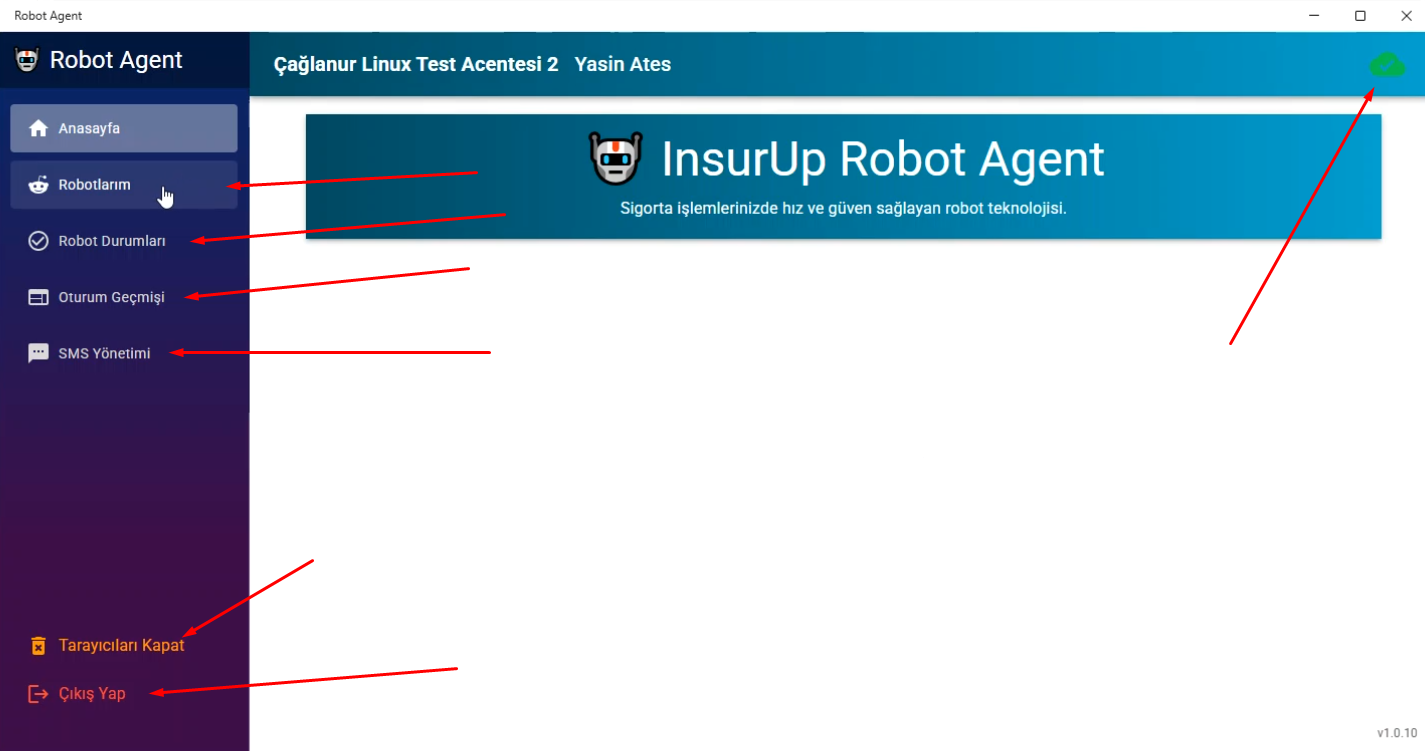
- 🟢 Yeşil simge: Bağlantı aktif ve çalışıyor.
- 🔴 Kırmızı simge: Bağlantı kesildi.
- "Tekrar Bağlan" butonu görünür.
- Bu butona tıklayarak bağlantıyı yeniden kurun.
Temel İşlemler
Tarayıcıları Kapat
- Kapanmayan Chrome süreçlerini manuel olarak kapatır.
- Sistem kaynaklarını temizler ve performansı artırır.
Çıkış Yap
- Kullanıcı oturumunu sonlandırır.
- Not: Bu işlem uygulamadan çıkış yapmaz, sadece oturumu kapatır.
Uygulamanın Kapatılması
- X butonuna basma: Uygulama tray'e küçülür.
- Tamamen kapatmak için:
- Sistem tray'indeki Robot Agent simgesine sağ tıklayın.
- "Kapat" seçeneğini seçin.

2. Robotlarım Sayfası 🤖
İlk Açılış
- İlk açılışta robot tanımlı değilse uyarı mesajı çıkar.
- Robot ekleme işlemini gerçekleştirmeniz gerekir.
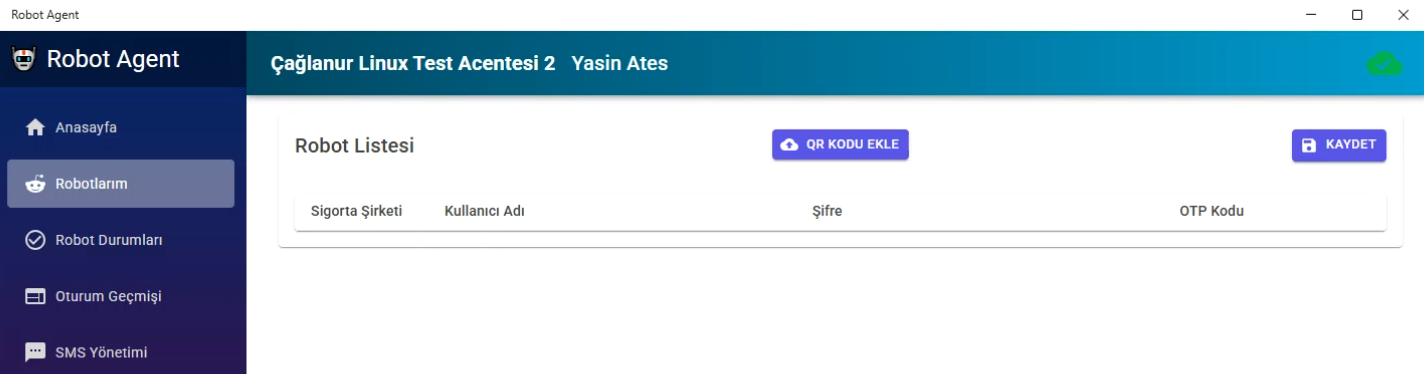
Robot Ekleme Adımları
1. InsurUp Panelinde Robot Oluşturma
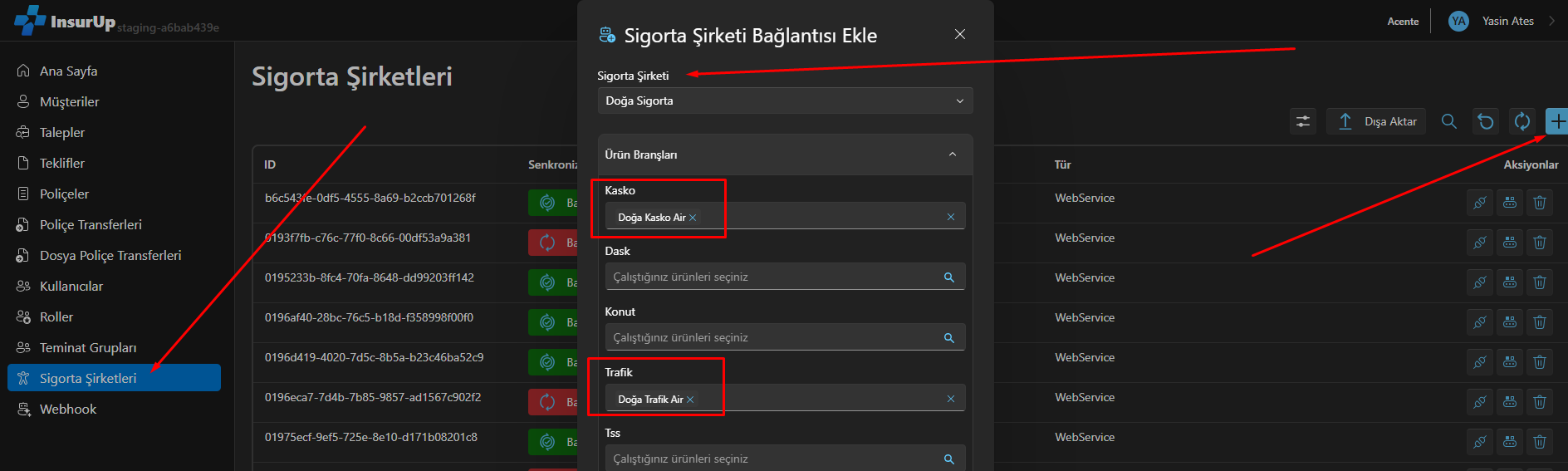
- InsurUp panelinde "Sigorta Şirketleri" bölümüne gidin.
- "+" butonuna tıklayın.
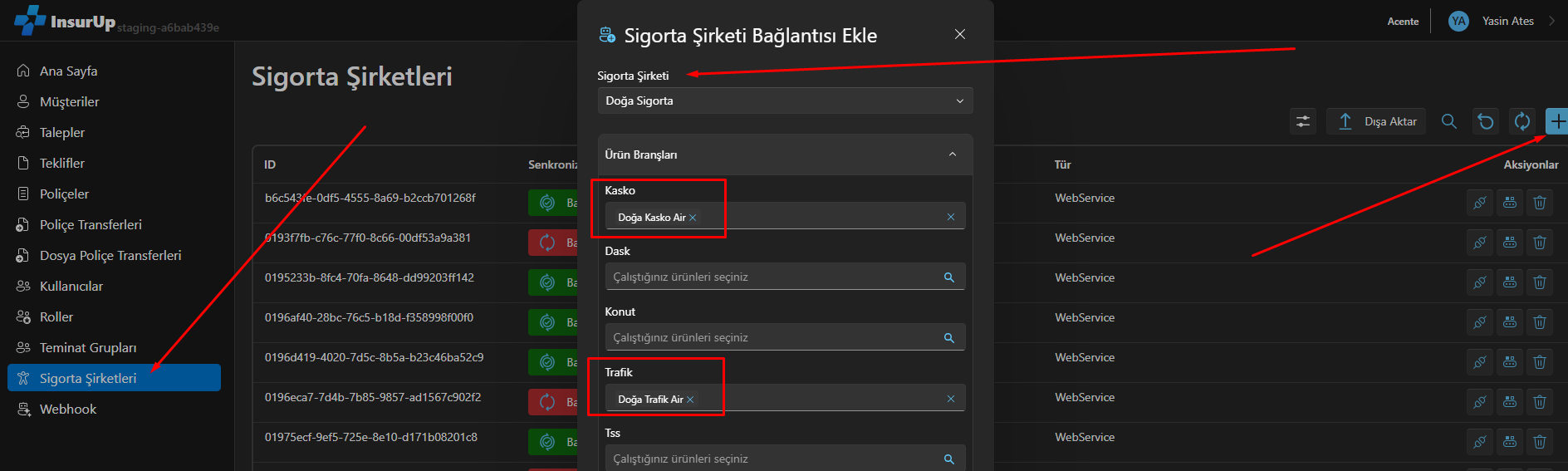
- "Robot" seçeneğini seçin.
- Şirket seçin ve ürünleri işaretleyin.
2. Bilgi Girişi
- Kullanıcı adı: Sigorta şirketi kullanıcı adınız.
- Şifre: Sigorta şirketi şifreniz.
- Telefon numarası: Gerekirse telefon numaranız.
3. OTP Yönetimi
Robot Agent, OTP (One-Time Password) doğrulamasını otomatik olarak yönetir:
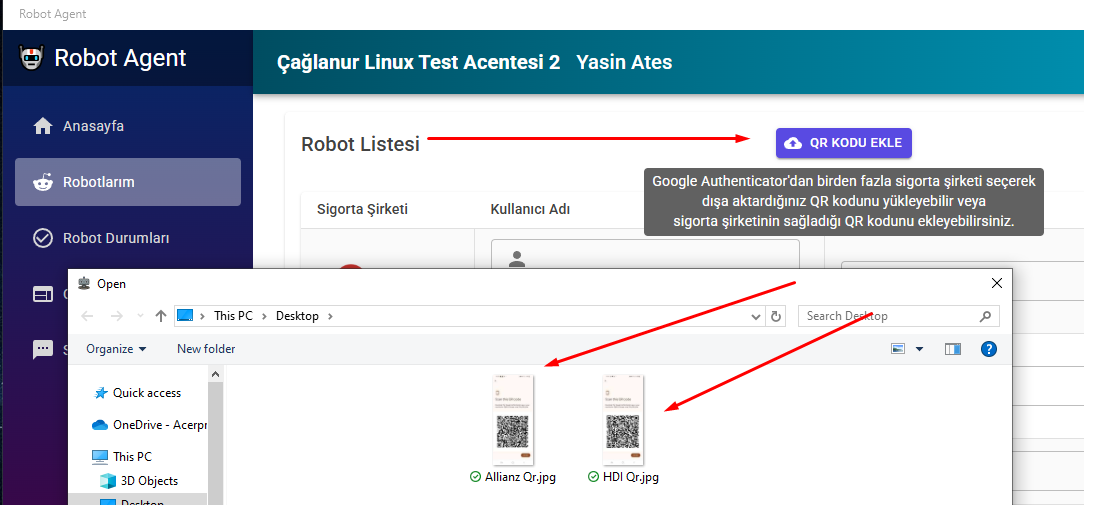
- QR Kod Entegrasyonu: QR kod ile doğrulama.
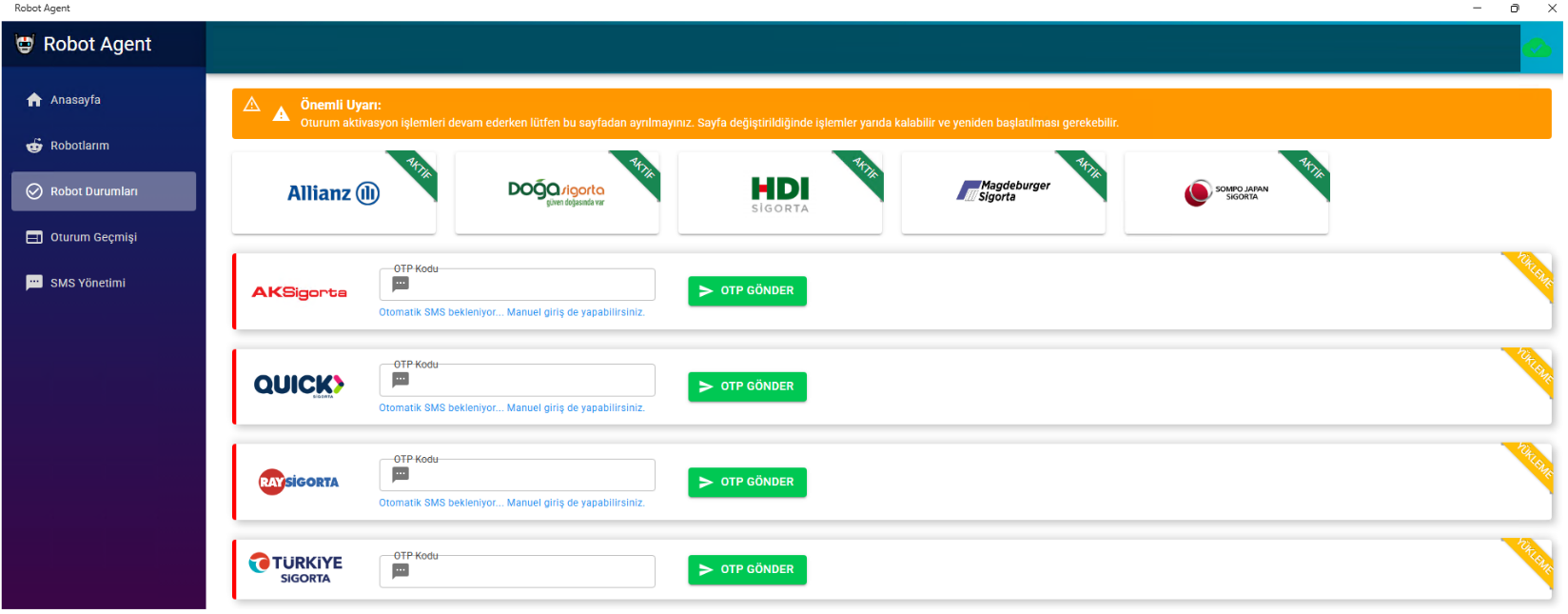
- SMS Doğrulama: SMS ile doğrulama.
- QR Kod Yükleme: QR kod .jpg dosyası yüklenebilir.
3. Robot Durumları 📊
Otomatik Bağlantı
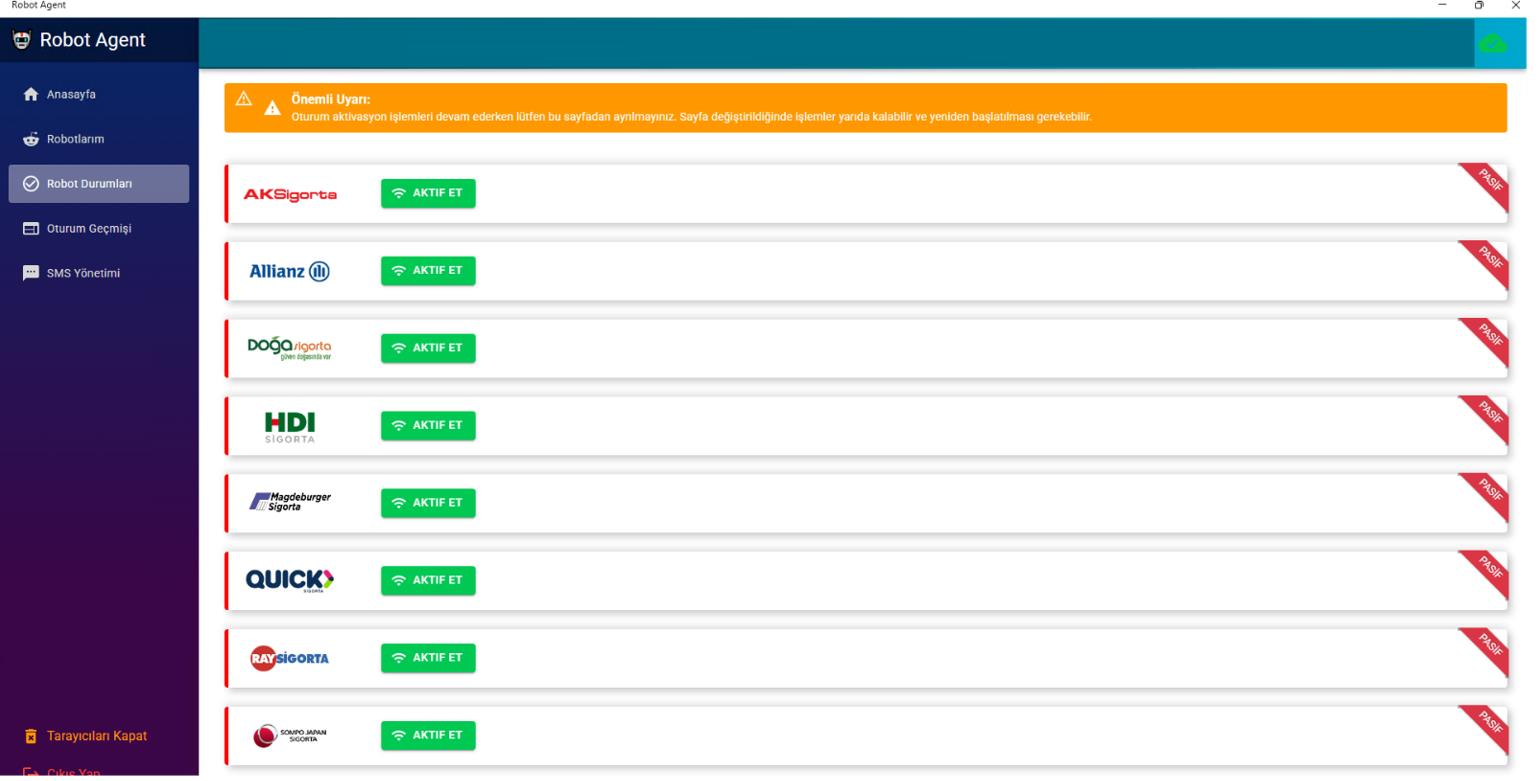
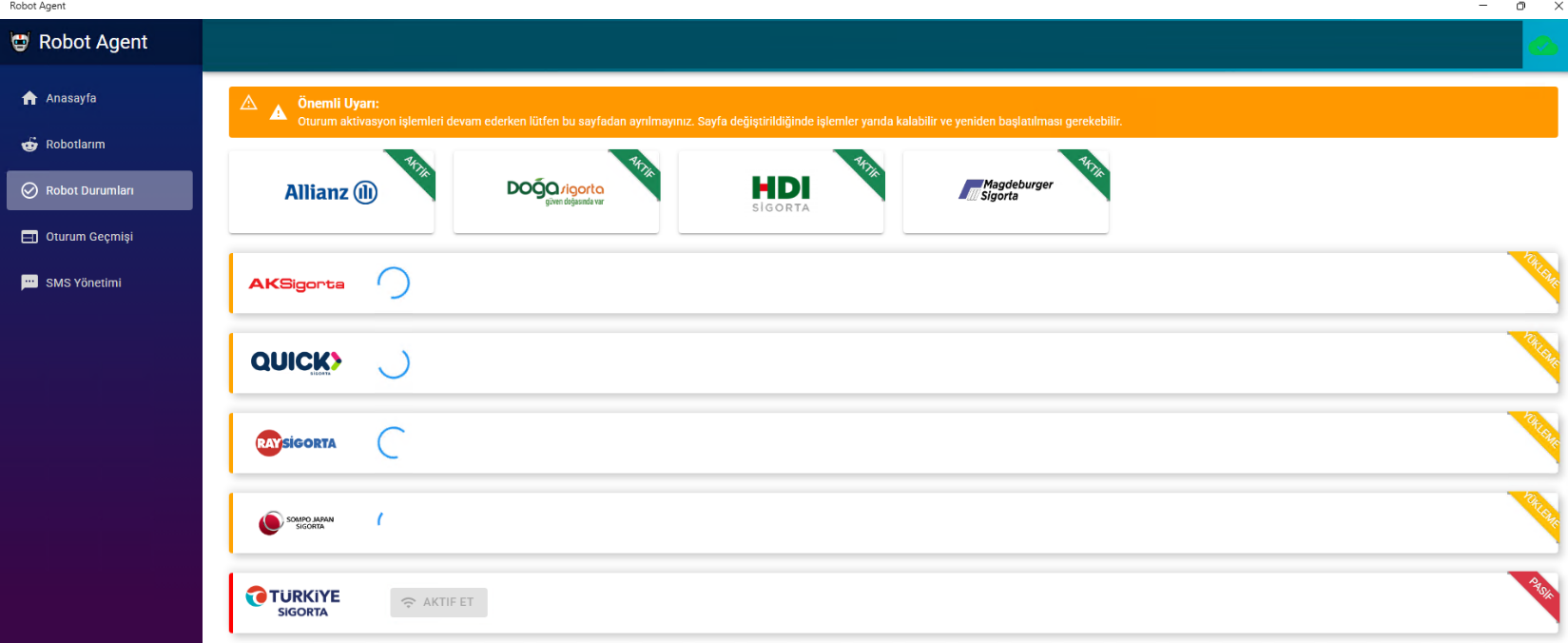
- OTP ayarları doğru ise sistem 2-3 dakika içinde otomatik bağlanır.
- Bağlantı durumu gerçek zamanlı olarak takip edilir.
Hata Yönetimi
- 3 hatalı OTP denemesinden sonra giriş denemesi durur.
- Manuel müdahale gerekebilir.
Manuel Aktivasyon
- "Aktif Et" butonu ile robotu manuel olarak aktif edebilirsiniz.
- Aynı anda en fazla 4 sigorta şirketi manuel olarak aktif edilebilir.
- Otomatik bağlantı başarısız olduğunda kullanın.
4. Oturum Geçmişi 📈
Otomatik Kontrol
- Sistem her 6 dakikada bir oturum kontrolü yapar.
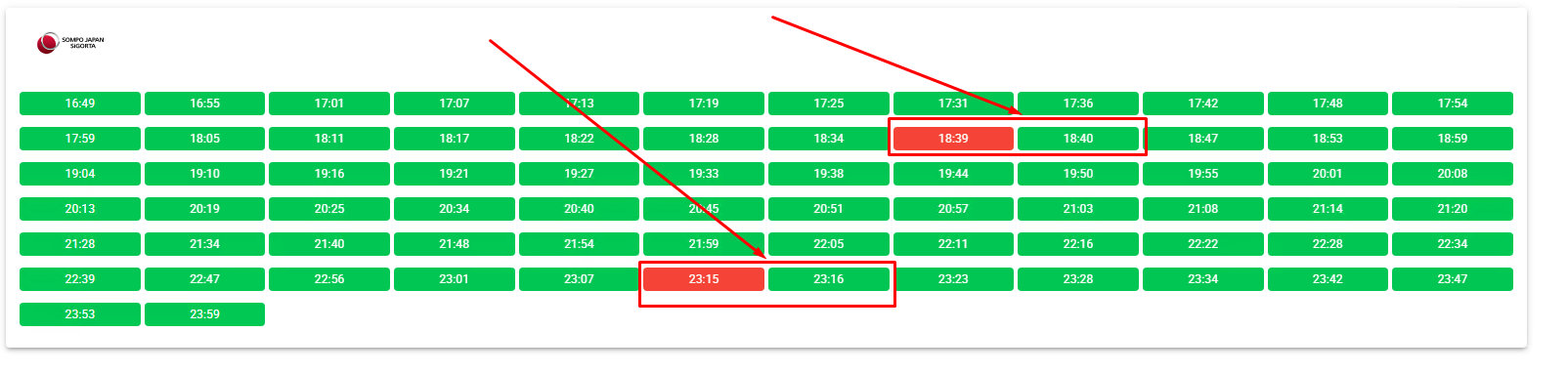
- Bağlantı durumu sürekli izlenir.
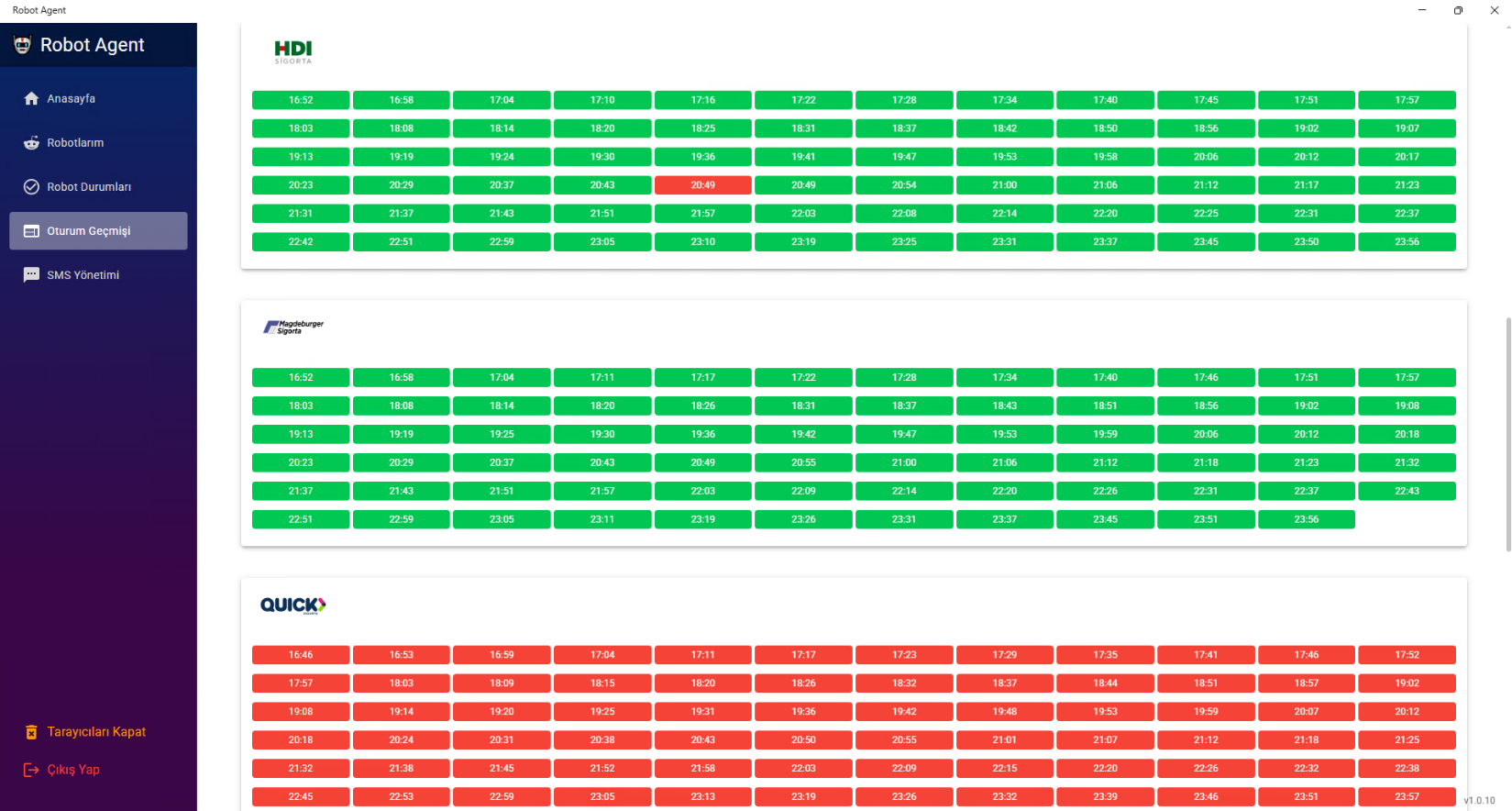
Şirket Bazlı Süreler
Farklı sigorta şirketleri için oturum süreleri değişir:
- Ray Sigorta: 1-2 saat.
- Doğa Sigorta: 1 ay ve üzeri.
- Diğer şirketler için farklı süreler olabilir.
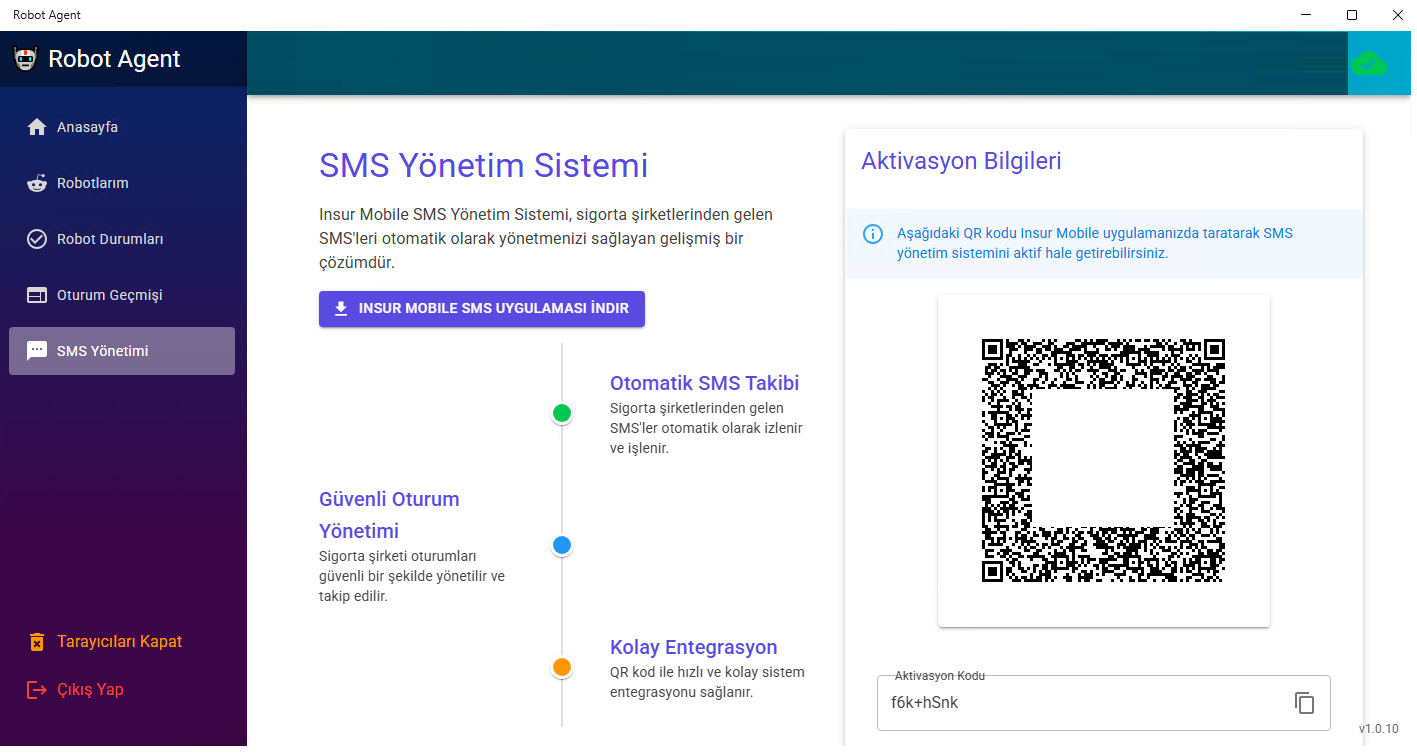
5. SMS Yönetimi 📱
Mobil Uygulama Entegrasyonu
- Mobil uygulama QR kod veya aktivasyon kodu ile aktif edilir.
- SMS'ler otomatik olarak aktarılır.
OTP Süreci
- SMS'lerden gelen OTP kodları otomatik olarak işlenir.
- Manuel müdahale gerektirmez.
🔧 İpuçları ve Öneriler
Performans Optimizasyonu
- Düzenli olarak "Tarayıcıları Kapat" işlemini gerçekleştirin.
- Sistem kaynaklarını temiz tutun.
Bağlantı Sorunları
- Bağlantı kesildiğinde "Tekrar Bağlan" butonunu kullanın.
- Sorun devam ederse uygulamayı yeniden başlatın.
Güvenlik
- Aktivasyon kodunuzu güvenli tutun.
- Düzenli olarak şifrelerinizi güncelleyin.
❓ Sık Sorulan Sorular
Robot neden bağlanmıyor?
- OTP ayarlarınızı kontrol edin.
- Sigorta şirketi bilgilerinizin doğru olduğundan emin olun.
- İnternet bağlantınızı kontrol edin.
SMS'ler gelmiyor mu?
- Telefon numaranızın doğru olduğundan emin olun.
- Mobil uygulama entegrasyonunu kontrol edin.
Uygulama çalışmıyor mu?
- Uygulamayı yeniden başlatın.
- Sistem gereksinimlerini kontrol edin.
📞 Destek
Sorunlarınız için Destek Ekibi ile iletişime geçebilirsiniz.
Robot Agent ile otomatik işlemlerinizi kolayca yönetin! 🚀